vs2010下禁用vmware的方法以及解决vmware插件导致vs2010变慢的问题
052023/03
2023-03-05 00:00浏览:次
安装了VMware的较新版本后,VS2010启动时会自动加载VMware Virtual Debugger插件,在Output窗口会显示“VMware Virtual Debugger loaded successfully.”觉得这个功能暂时用不到,google了一下禁用的方法.
很简单,在注册表中找到HKEY_LOCAL_MACHINE\SOFTWARE\Microsoft\VisualStudio\10.0\Addins\VMDebugger.Connect项,将键LoadBehavior的值改为0。然后重启Visual Studio 2010,可以发现VMDebugger已经不自动加载了。
扩展:
下面来说说LoadBehavior。LoadBehavior指示了该Add In的装载行为,它可以由以下几个值组合而成: (前两个中的一个+后三个中的一个)
0 = Disconnect不装载
1 = Connected装载
2 = Bootload启动程序时装载
8 = DemandLoad需要时装载
16 = ConnectFirstTime第一次启动时装载
也就是说,当LoadBehavior为0,2,8,16的时候,Add In不装载;当其为1+2=3的时候,装载并且每次Office程序启动时都装载;当其为9的时候,装载,但只当用户需要时装载;17的时候,装载,只有第一次启动的时候装载。如果我们不去改动,一般而言,正常工作的Add In其LoadBehavior是3,但如果当Add In启动的时候发生异常,这个Add In会被软禁用(Soft Disabled),LoadBehavior的值会被改为0+2=2,Add In将不被装载。注意,虽然这里的值是2,表示启动时装载,但事实上,其是由0+2所得,大的前提决定了不装载。
vs2008和vs2010的具体修改方法
打开注册表编辑器(regedit),
Visual Studio 2008修改方法:把HKEY_LOCAL_MACHINE\SOFTWARE\Microsoft\VisualStudio\9.0\AddIns\VMDebugger.Connect目录下把LoadBehavior项改为0
Visual Studio 2010修改方法:把HKEY_CURRENT_USER\SOFTWARE\Microsoft\VisualStudio\10.0_Config\AddIns\VMDebugger.Connect目录下把LoadBehavior项改为0 ,把HKEY_LOCAL_MACHINE\SOFTWARE\Wow6432Node\Microsoft\VisualStudio\10.0\AddIns\VMDebugger.Connect目录下把LoadBehavior项改为0
在注册表中搜索 VMDebugger.Connect 把 vs 10.0 目录下的 LoadBehavior 都修改为0
安装VMware虚拟机(VMDebugger)导致VS2010启动慢的解决办法
方法一:
打开“工具”->选项
中的环境下的外接程序/宏的安全性,取消允许加载外接程序即可。再重启一下。重启时有点慢,但之后的每次启动都跟装VM之前的速度一样了。
点击Tools → Add-in Manager... →
然后将如下图所示 去掉VS2010中的VMware菜单
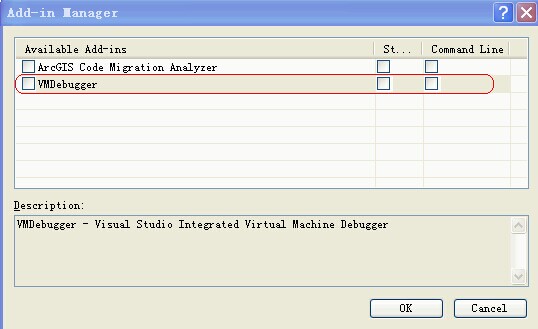
方法二:
最近发现Visual Studio 2010启动特别慢,每次开机后第一次打开VS都要花费60多秒的时间,长时间停留在启动画面,开始还以为是程序死了。之后每次打开都要20秒左右。以前最多也就是10秒左右